

Guide de Démarrage Rapide
Maintenant qu’Apprise est installé, envoyons votre première notification. Choisissez la méthode qui vous convient le mieux ci-dessous.
La façon la plus rapide de tester Apprise est d’utiliser la ligne de commande.
# Envoyer une notification vers un service spécifiqueapprise -t "Bonjour" -b "Monde" \ "discord://webhook_id/webhook_token"Si vous êtes développeur, voici comment utiliser Apprise dans un script Python :
import apprise
# Créer une instance Appriseapobj = apprise.Apprise()
# Ajouter des services de notification via des URLapobj.add('mailto://user:pass@gmail.com')apobj.add('discord://webhook_id/webhook_token')
# Envoyer une notificationapobj.notify(    body='Ceci est une notification de test !',    title='Bonjour le monde',)
Assurez-vous que votre conteneur API Apprise est en cours d’exécution (voir Installation).
1. Sans État (Le Plus Rapide)
Section intitulée « 1. Sans État (Le Plus Rapide) »Vous pouvez envoyer une notification immédiatement sans rien configurer sur le serveur en passant les URL dans la requête.
# Envoyer une notification via curlcurl -X POST \ -d 'urls=discord://webhook_id/webhook_token' \ -d 'body=Bonjour le monde' \ http://localhost:8000/notify2. L’Interface Web
Section intitulée « 2. L’Interface Web »L’API inclut un gestionnaire de configuration intégré à l’adresse http://localhost:8000.
Étape 1 : Enregistrer une Configuration
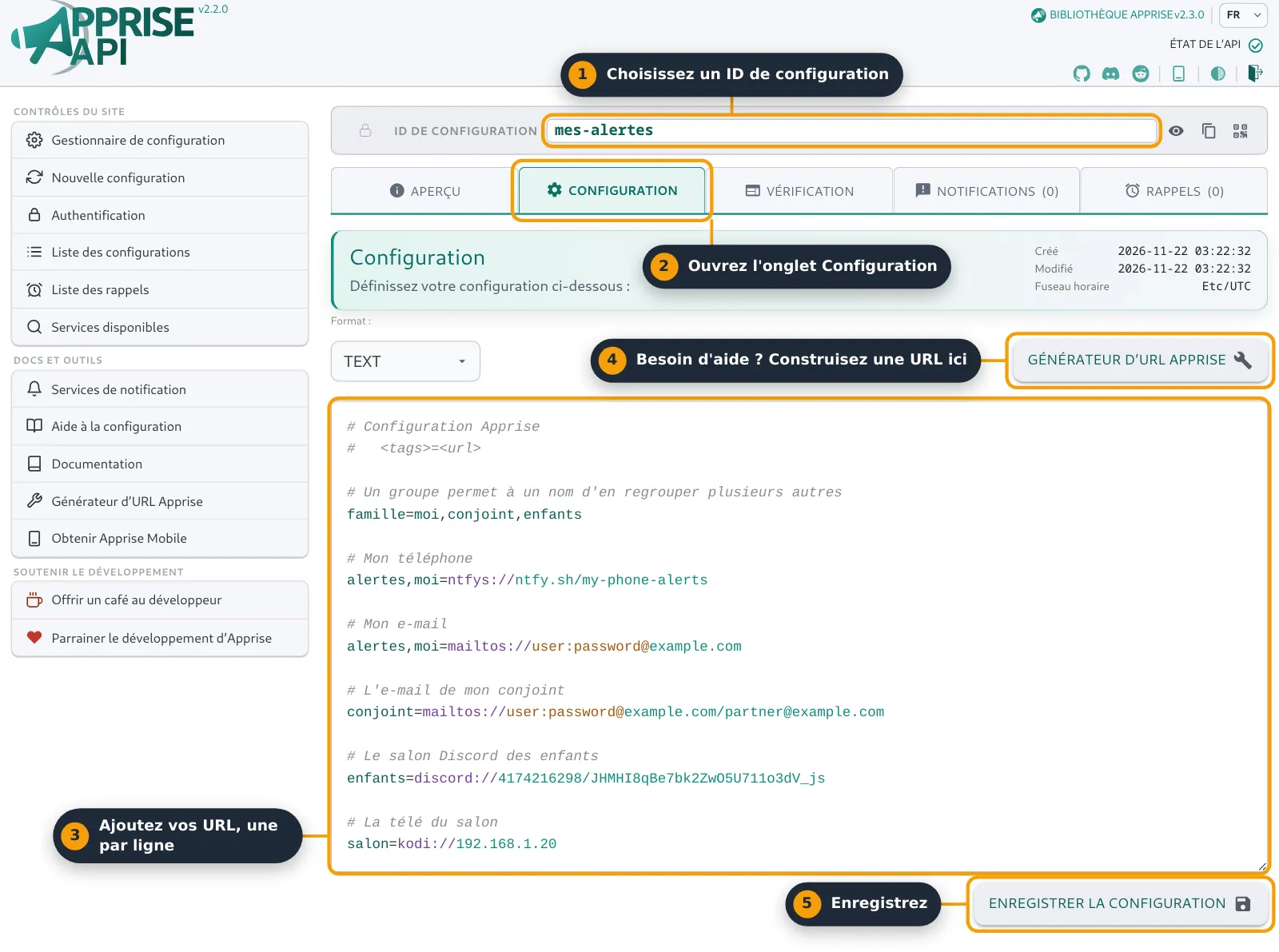
Section intitulée « Étape 1 : Enregistrer une Configuration »Choisissez un ID de configuration, un nom comme mes-alertes sous lequel vos réglages sont enregistrés. Ouvrez l’onglet Configuration, saisissez vos URL Apprise (au format TEXT ou YAML), puis cliquez sur Enregistrer la configuration. Vous ne savez pas comment écrire une URL ? Le bouton Générateur d’URL Apprise la construit pour vous.
Étape 2 : Vérifier Vos URL
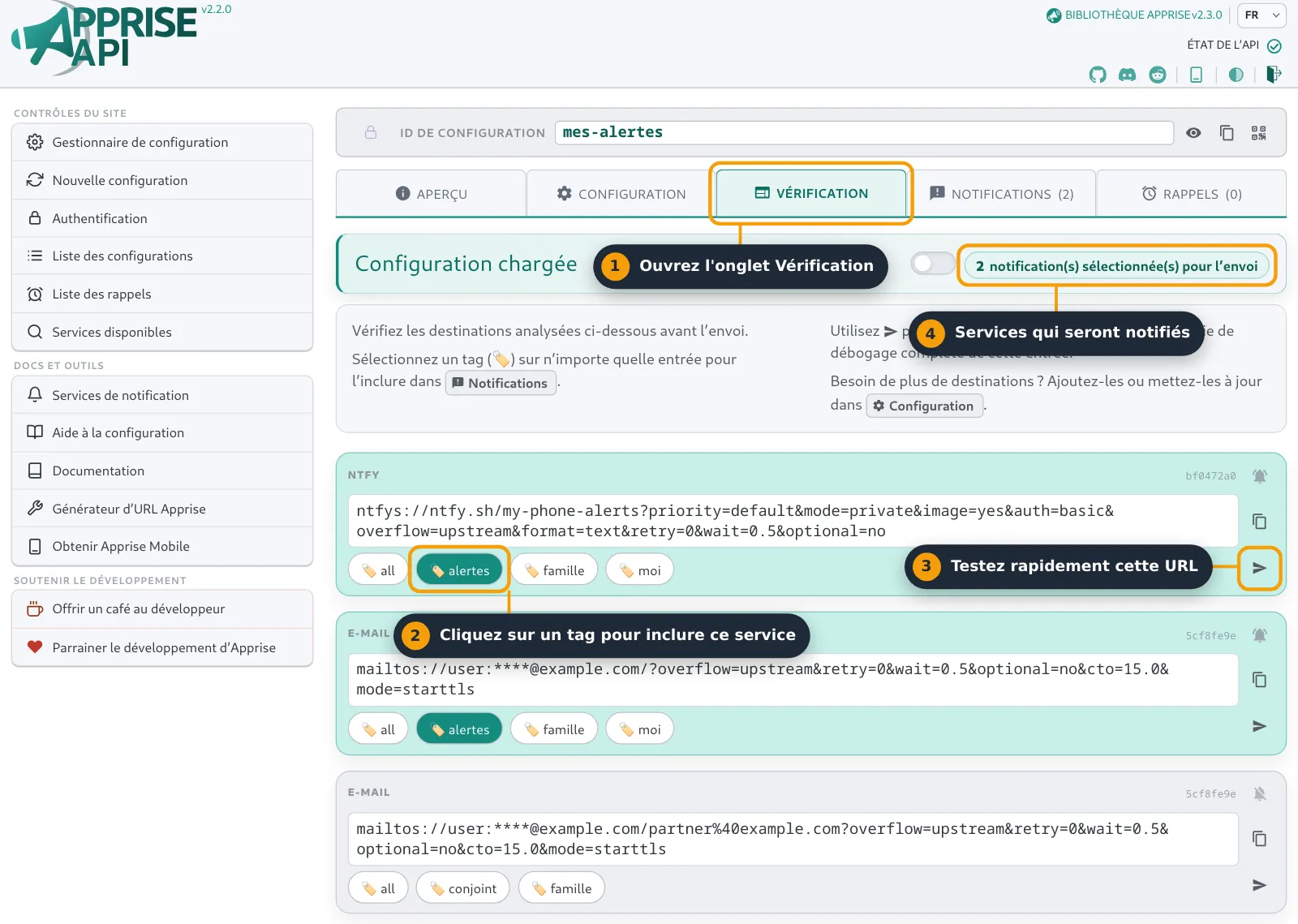
Section intitulée « Étape 2 : Vérifier Vos URL »L’onglet Vérification liste chaque URL chargée depuis votre configuration, avec ses tags. Cliquez sur un tag pour inclure ce service dans votre prochaine notification, ou appuyez sur la flèche à côté d’une URL pour lui envoyer un test rapide.
Étape 3 : Envoyer une Notification
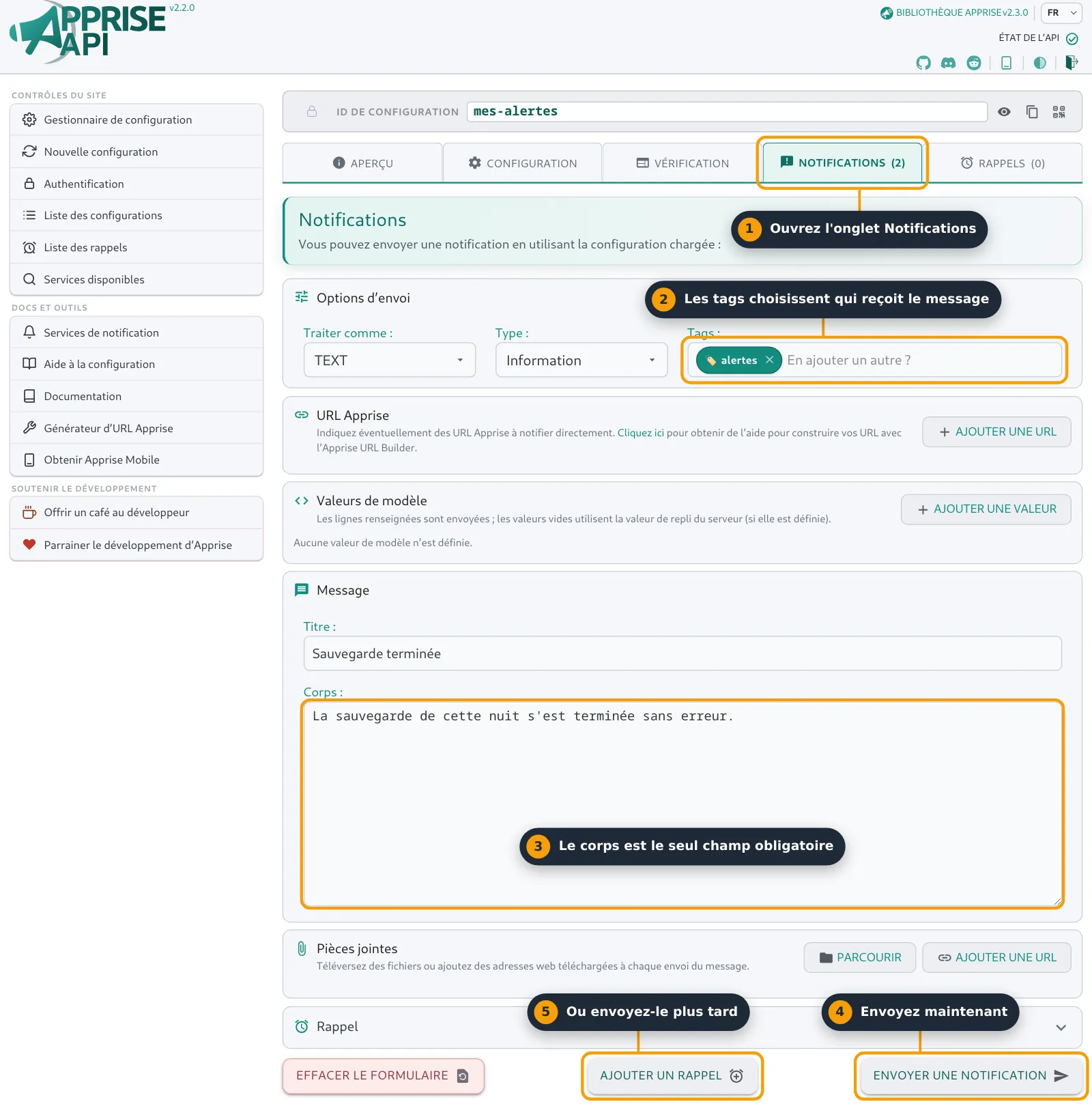
Section intitulée « Étape 3 : Envoyer une Notification »Passez à l’onglet Notifications. Les tags choisis sont déjà renseignés, et vous pouvez en ajouter d’autres. Le corps du message est le seul champ obligatoire. Appuyez sur Envoyer une notification, ou sur Ajouter un rappel pour l’envoyer plus tard.
API Développeur (Swagger)
Section intitulée « API Développeur (Swagger) »L’API Apprise suit la spécification OpenAPI 3.0. Vous pouvez trouver le fichier swagger.yaml à la racine du dépôt. La page Spécification OpenAPI explique comment le parcourir dans Swagger UI.
Étapes Suivantes
Section intitulée « Étapes Suivantes »- Apprenez la Syntaxe : comprenez comment fonctionnent les URL Apprise.
- Configurez-le : apprenez à utiliser les fichiers de configuration pour gérer vos URL.
- Trouvez des Services : parcourez le catalogue des services pris en charge.
- Construisez une URL : choisissez un service, remplissez un court formulaire et copiez l’URL obtenue.
Questions ou commentaires ?
Documentation
Vous avez repéré une faute de frappe ou une erreur ?
Problèmes Techniques
Vous rencontrez un problème avec le code ? Ouvrez un ticket sur GitHub :